📌 O que este pixel faz?
Ele captura automaticamente os parâmetros da URL (como utm_source, utm_medium, etc.) e os adiciona dinamicamente ao seu link rastreável da Letalk, garantindo que a origem de cada clique seja identificada corretamente, mesmo quando o link está em seu próprio site ou landing page.
❓ O que este pixel resolve?
Este pixel é ideal para quem utiliza Google Ads ou outros meios de divulgação que adicionam UTMs automaticamente na URL do site.
Quando alguém acessa seu site por um anúncio, a URL geralmente contém parâmetros como:
- https://seusite.com?utm_source=google&utm_medium=cpc&utm_campaign=campanhaX
Com o pixel da Letalk, você consegue rastrear cliques e mensagens vindas de anúncios como os do Google Ads. Ele adiciona automaticamente os parâmetros UTM da URL do site ao link rastreável da Letalk — sem substituir UTMs personalizadas já existentes, apenas acrescentando.
🔁 Exemplo prático
Se o link rastreável no seu site for:
- https://link-rastreavel.com?utm_customizada=site
E o visitante acessou a página por este link:
- https://seusite.com?utm_source=google&utm_medium=cpc&utm_campaign=campanhaX
O link final que será clicado se tornará:
- https://link-rastreavel.com?utm_customizada=site&utm_source=google&utm_medium=cpc&utm_campaign=campanhaX
✅ Sendo possível rastrear de ponta a ponta cliques e mensagens enviadas no WhatsApp originadas de seus anúncios no Google Ads.
⚠️ Atenção aos conflitos
Se você já usa UTMs personalizadas diretamente no seu link rastreável, tudo funcionará normalmente.
Porém, evite usar UTMs padrão (como utm_source, utm_medium, utm_campaign e etc…) nos dois lugares, pois os valores da URL do site irão sobrescrever os que estiverem no link.
✅ Para evitar isso, recomendamos utilizar nomes alternativos para UTMs personalizadas, como:
- utm_interna
- utm_id
- utm_origem_manual
📝 Pré-requisitos
Antes de seguir o passo a passo abaixo, certifique-se de que os seguintes pré-requisitos estão atendidos:
- ✅ Você já possui uma conta Google ativa.
- ✅ Seu site já está com o Google Tag Manager (GTM) instalado e configurado corretamente.
- ✅ O link rastreável da plataforma já está incluído em seu site ou landing page.
- ✅ Você tem acesso ao código HTML do site (caso opte por adicionar o script manualmente).
- ✅ (Opcional) Já ter um container do tipo web criado com o seu site e ou landing page dentro do Google Tag Manager.
🧩 Como instalar o pixel da Letalk
Você pode escolher uma das opções abaixo para instalar o pixel no seu site e ou landing page:
✅ Opção 1: Adicionando via Google Tag Manager (GTM) (MELHOR OPÇÃO)
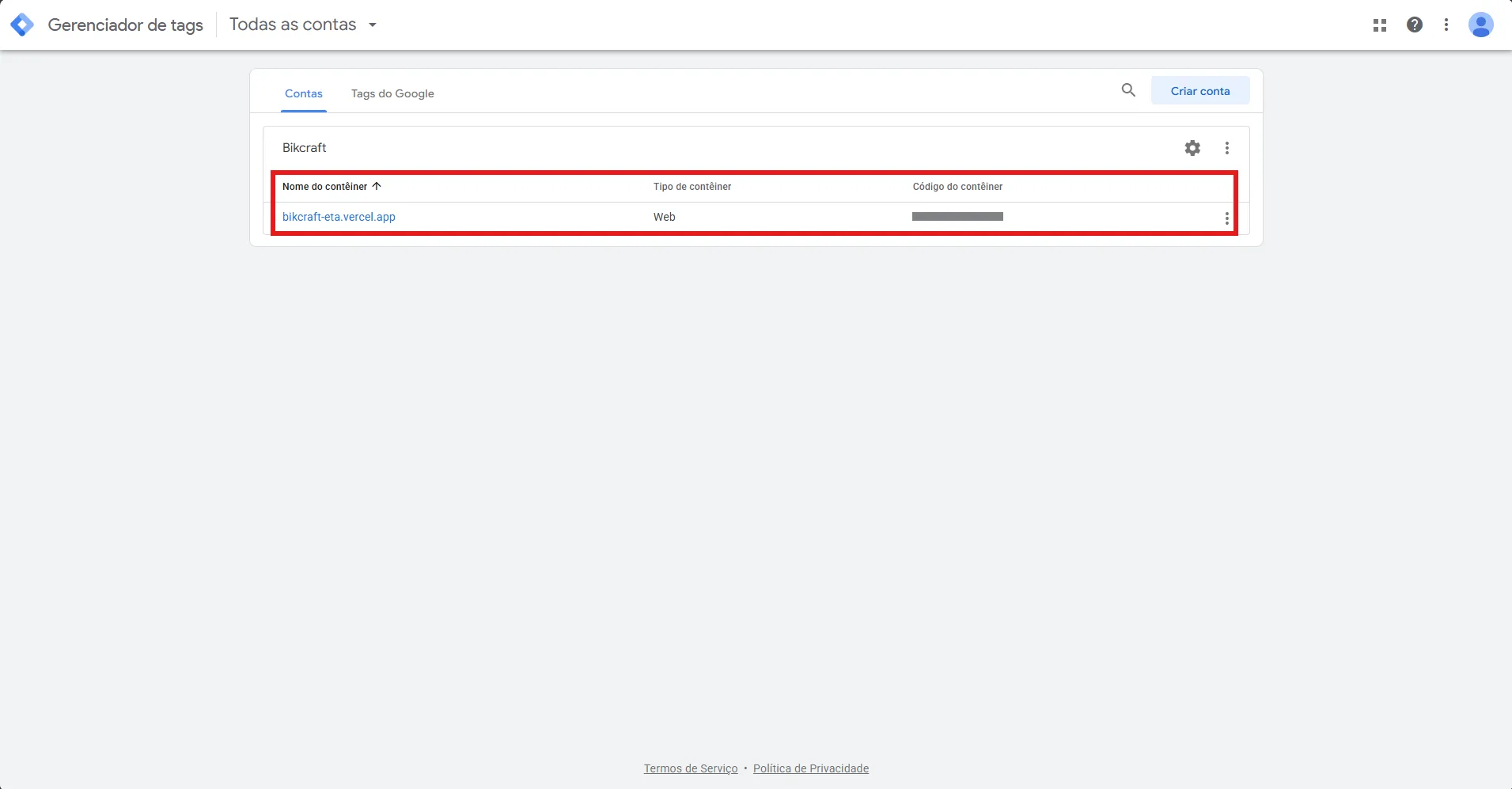
- Acesse sua conta do Google Tag Manager.
- Vá até o contêiner do site.
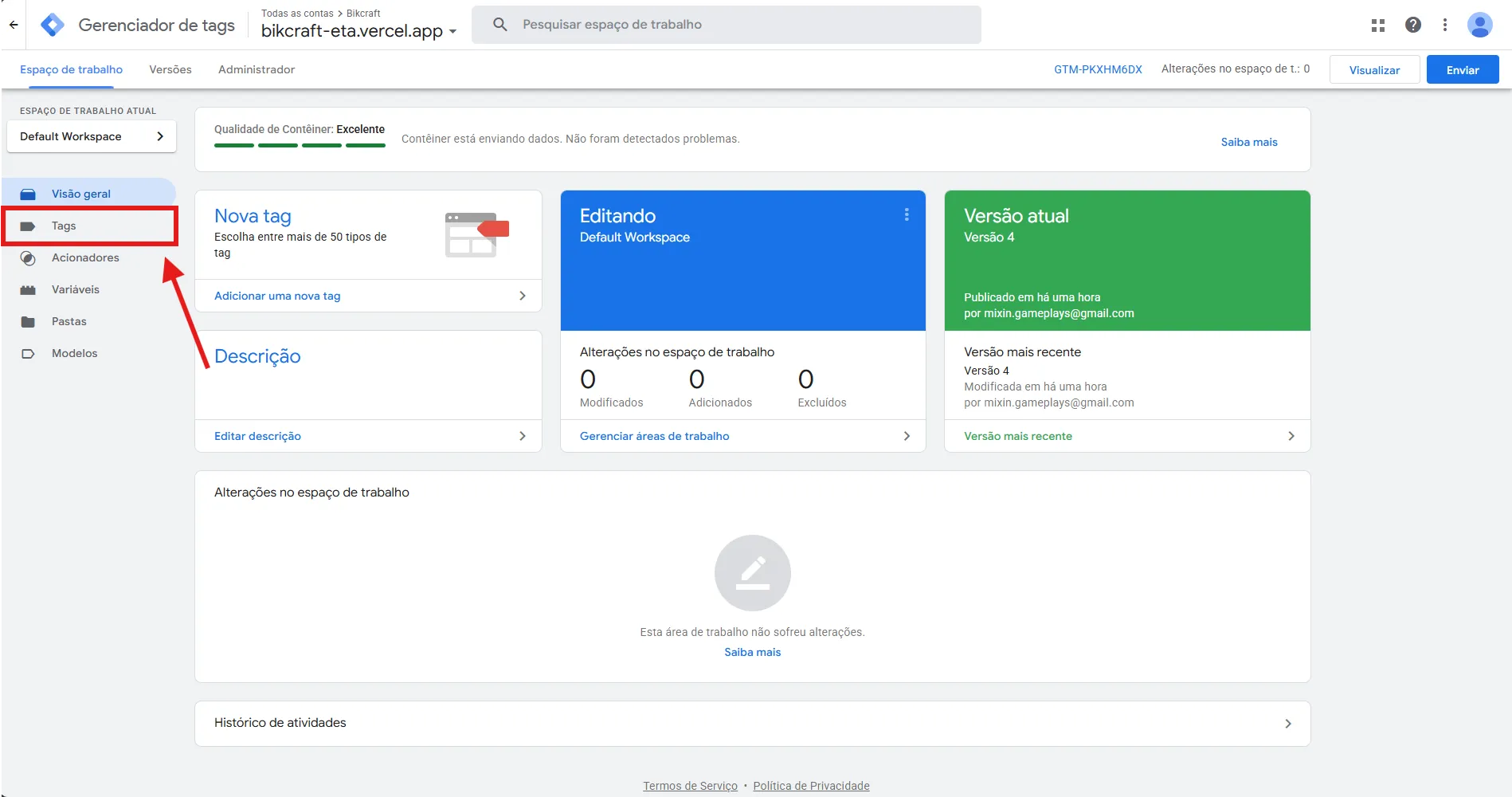
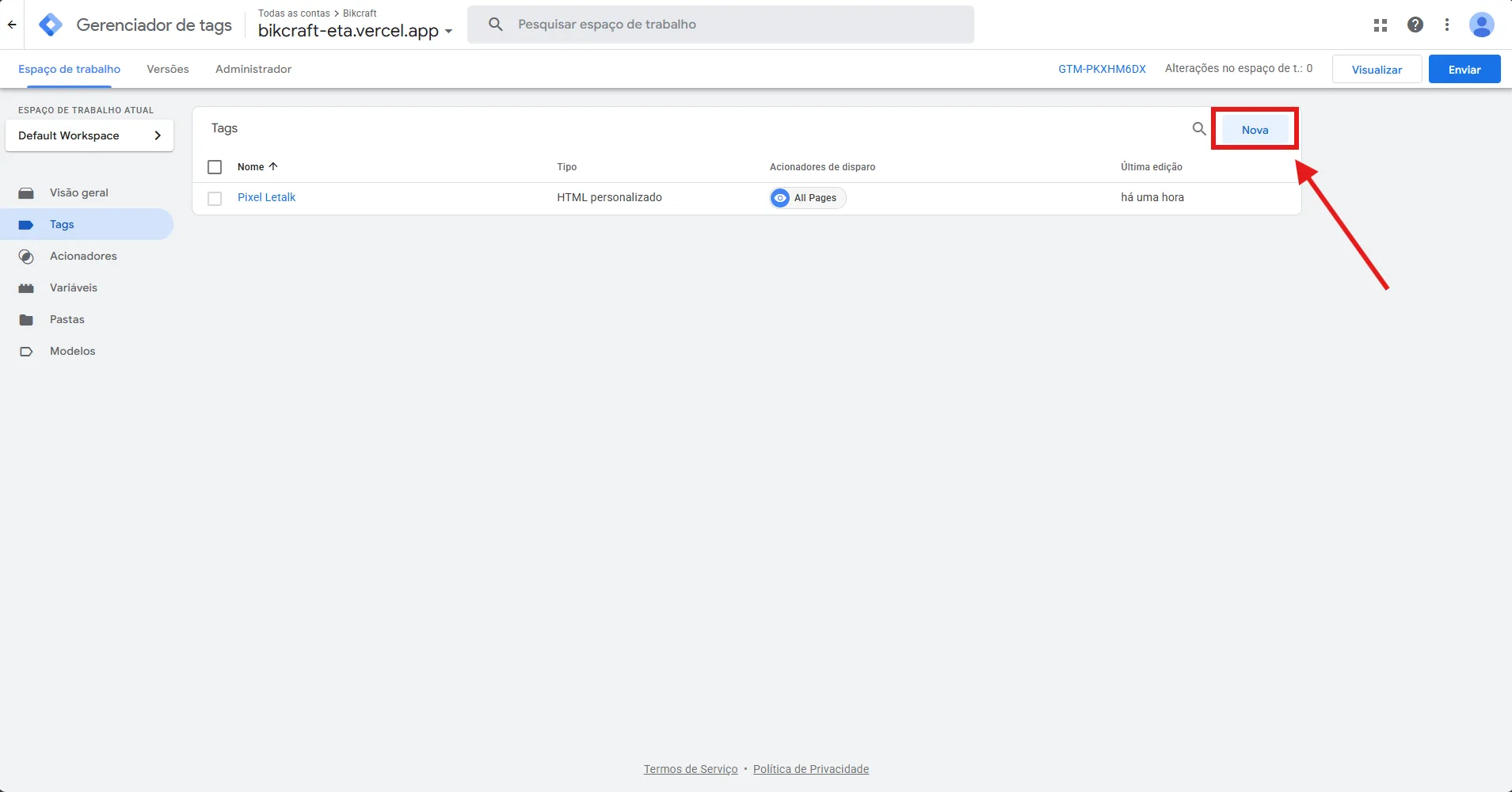
- 3. Clique em Tags > Nova.
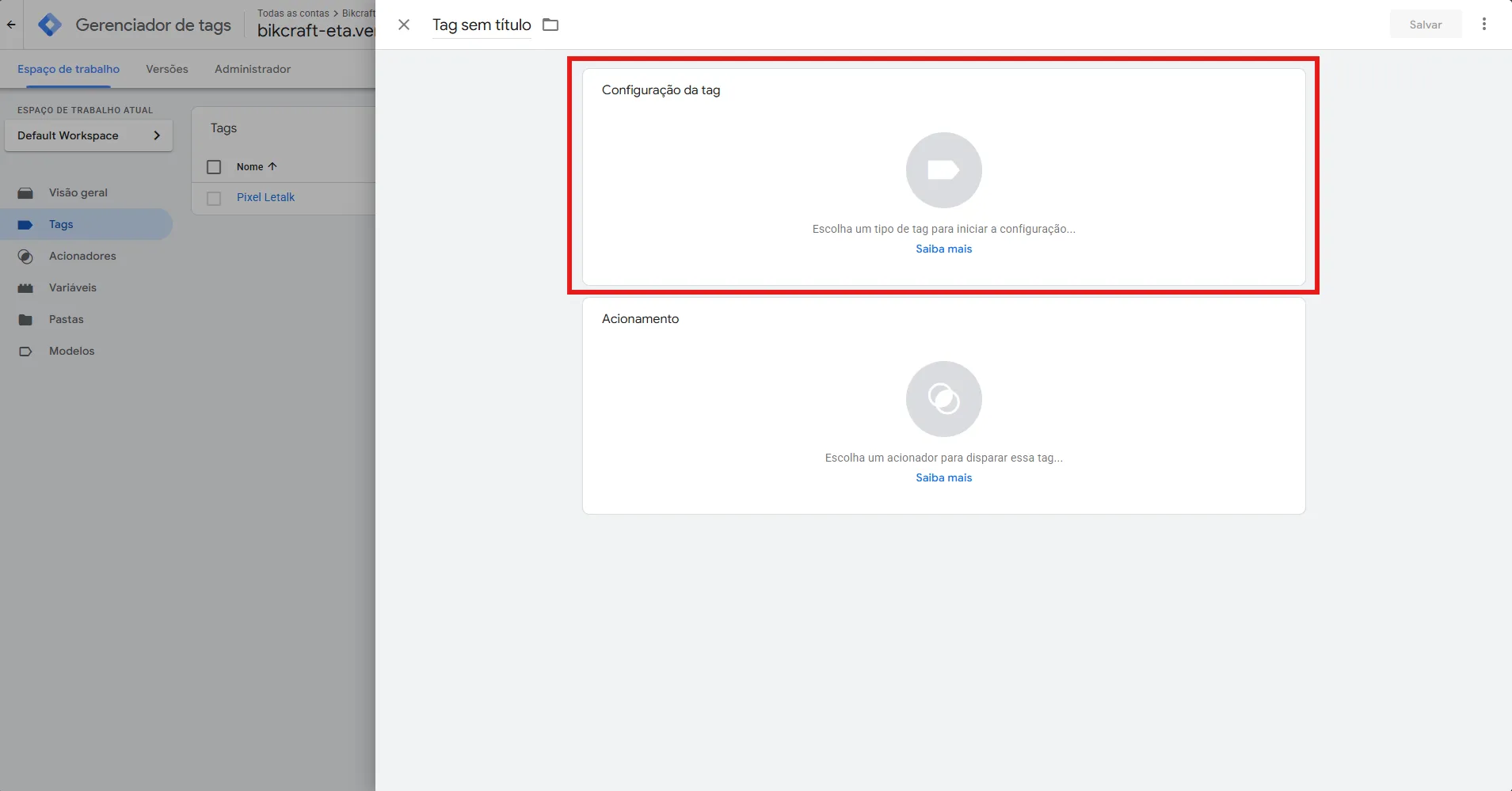
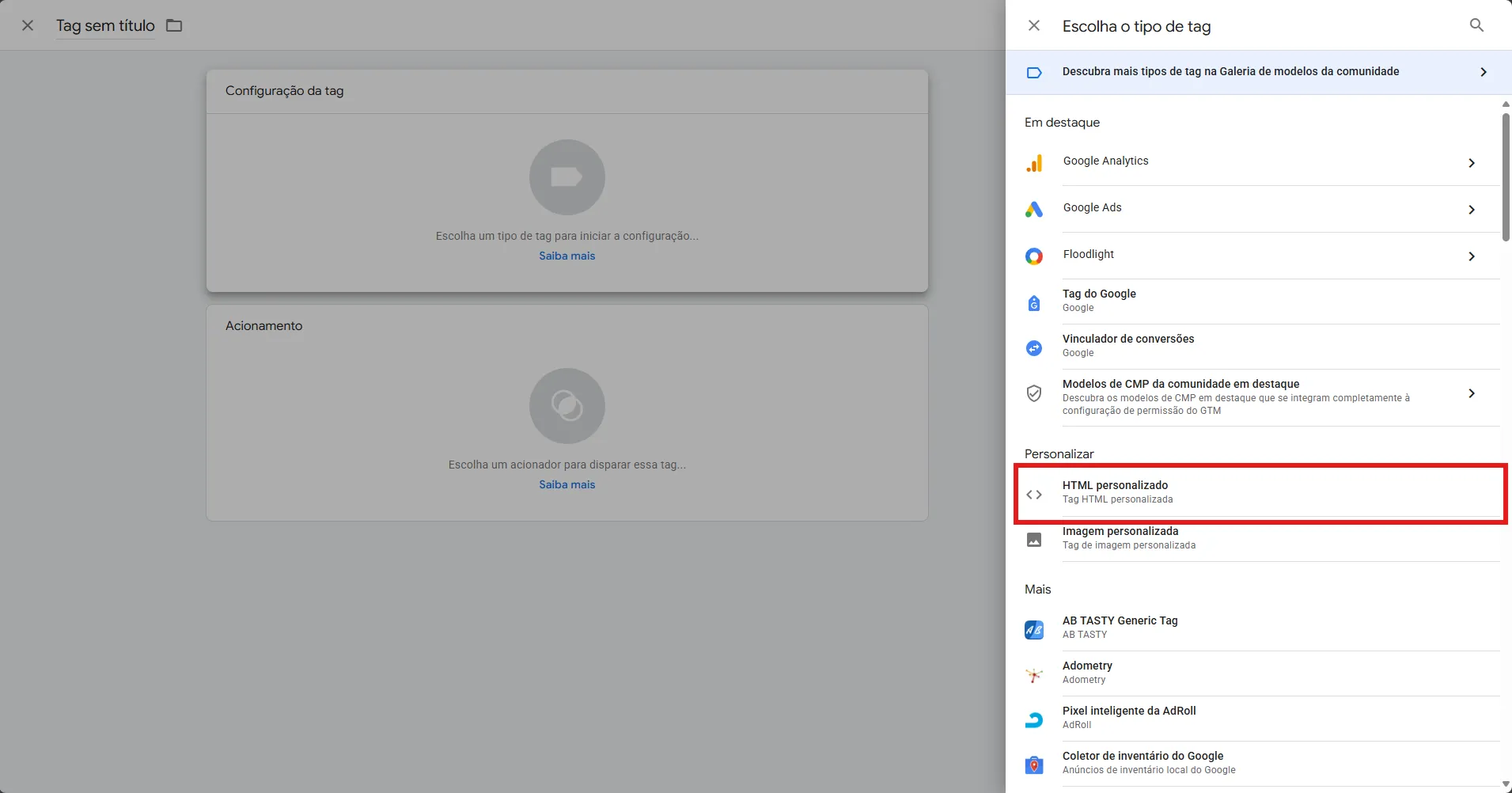
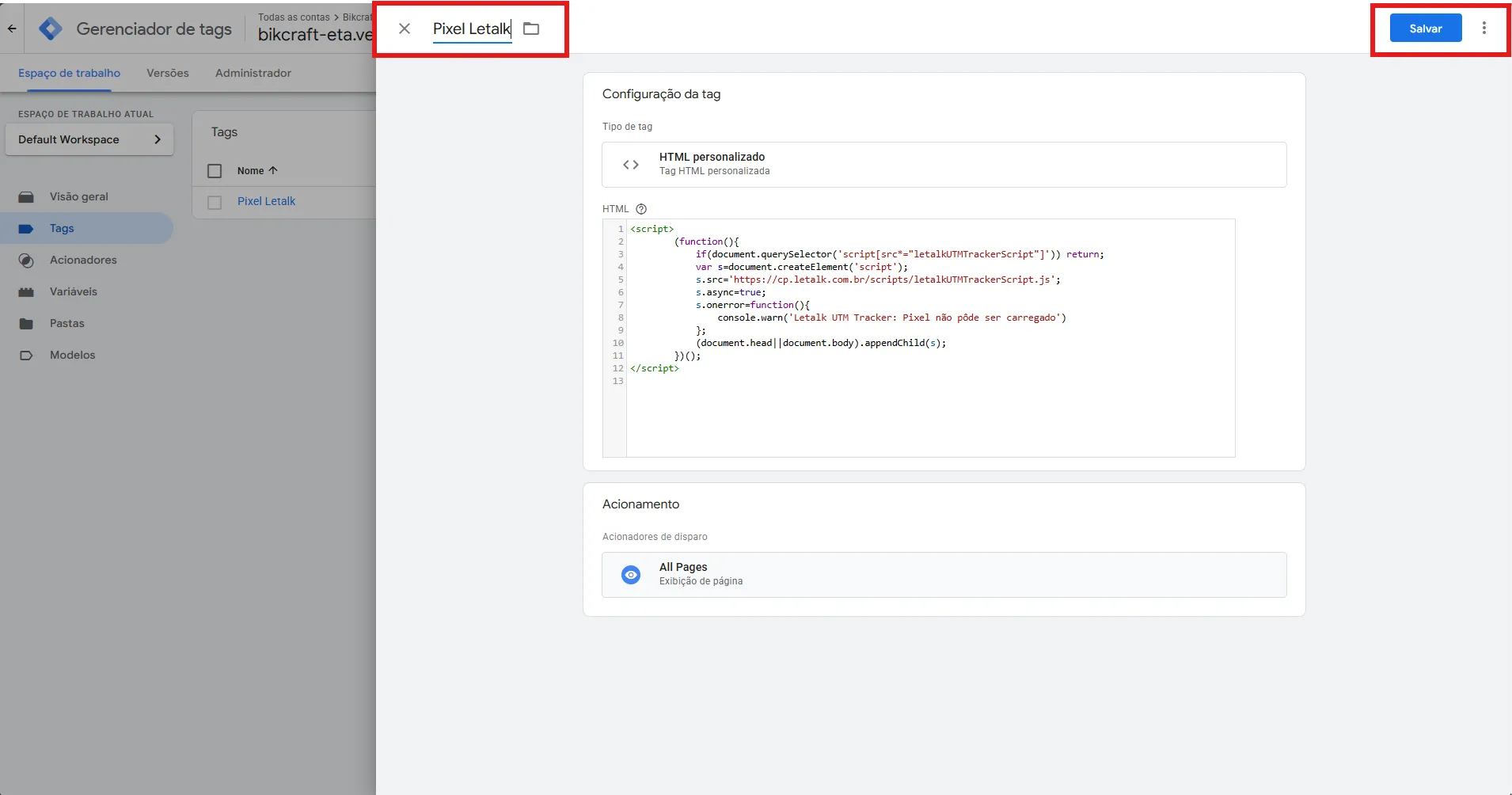
- Clique em Configuração da Tag e depois escolha o tipo de tag como HTML Personalizado
-
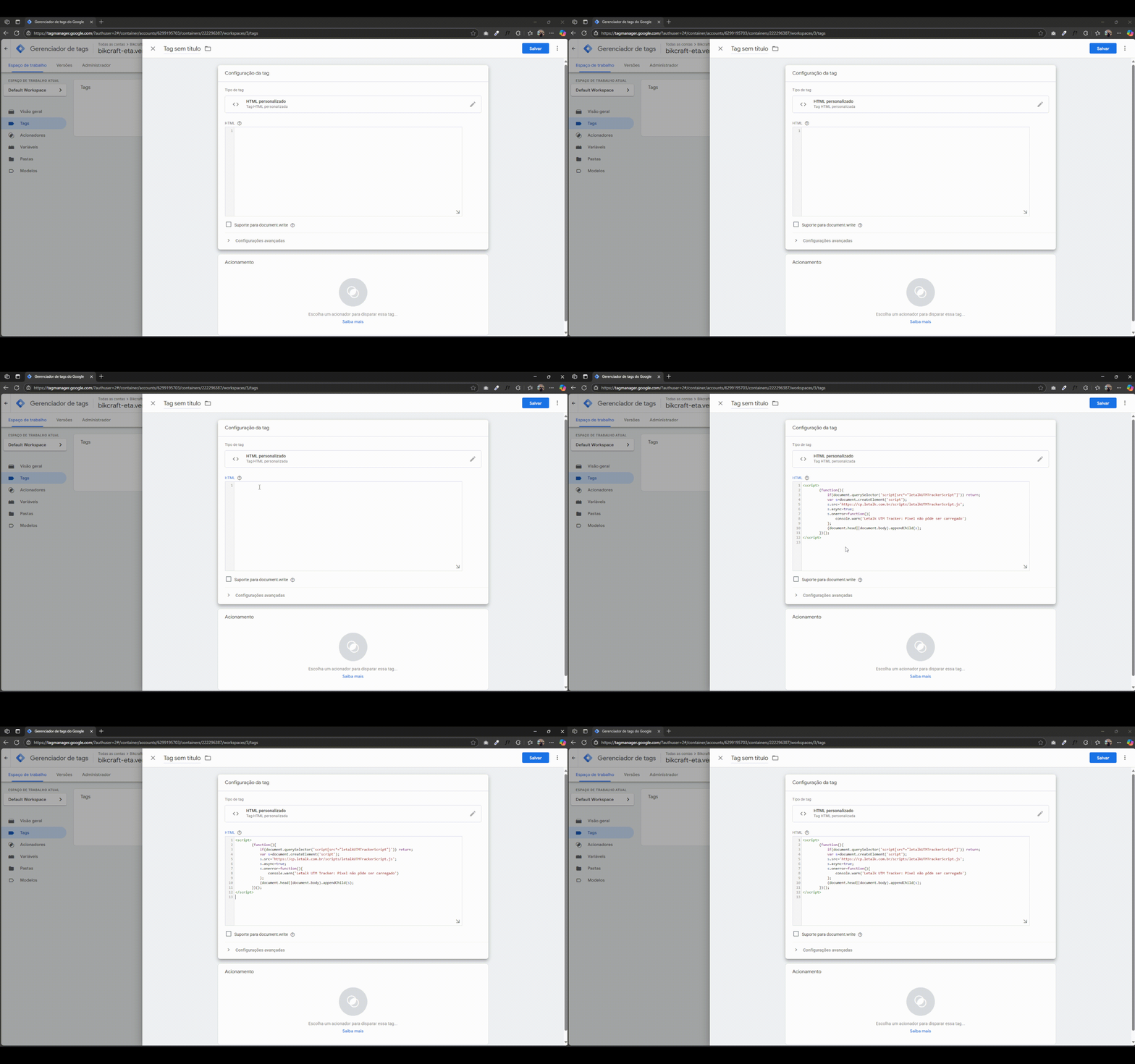
Cole o pixel fornecido pela Letalk conforme o video abaixo
-
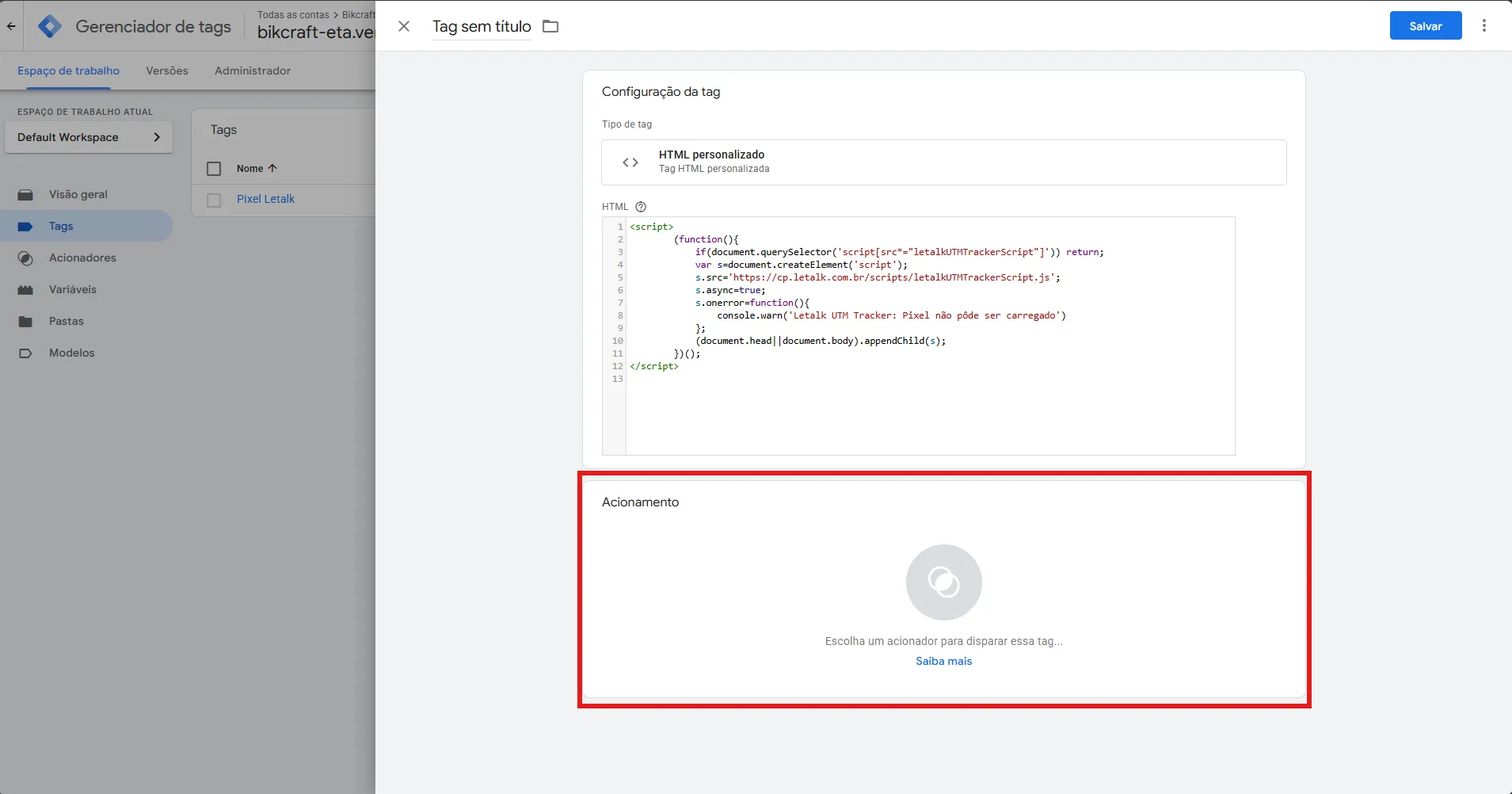
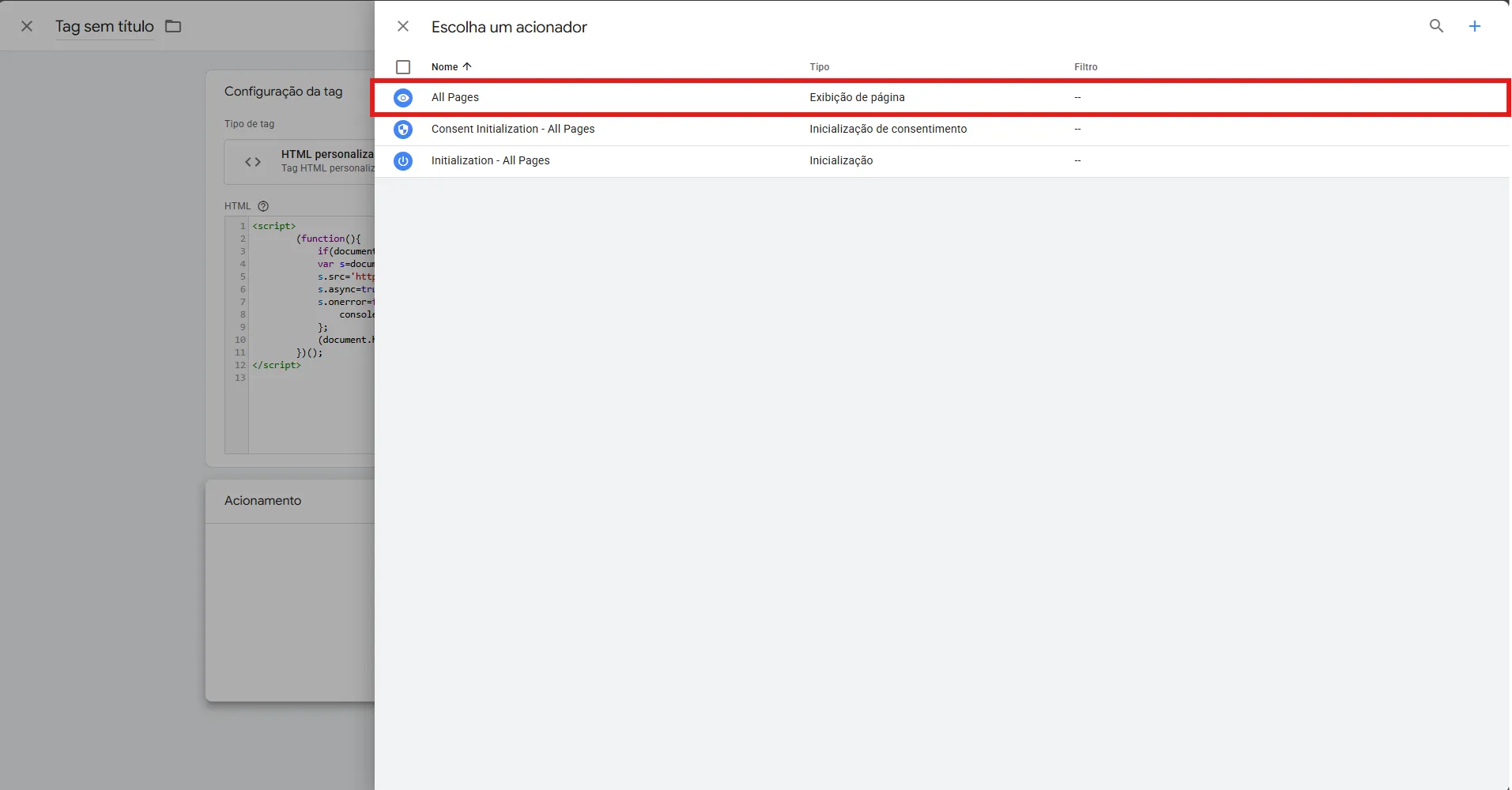
Clique em Acionamento e depois clique em Todas as Páginas ou All Pages
- Defina um nome e depois clique em “Salvar”
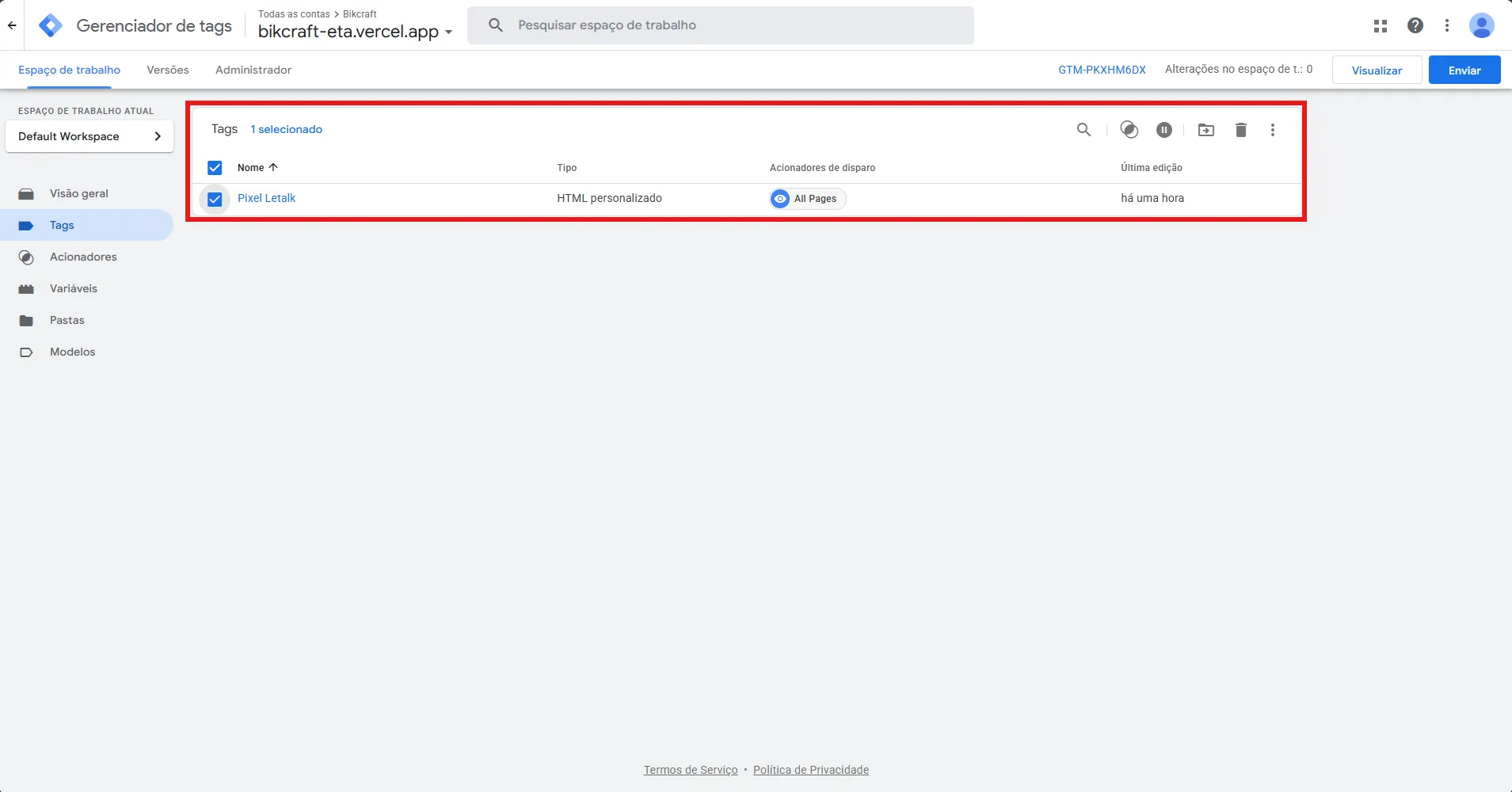
- Por último você precisa publicar a Tag
- Selecione a Tag que você acabou de criar
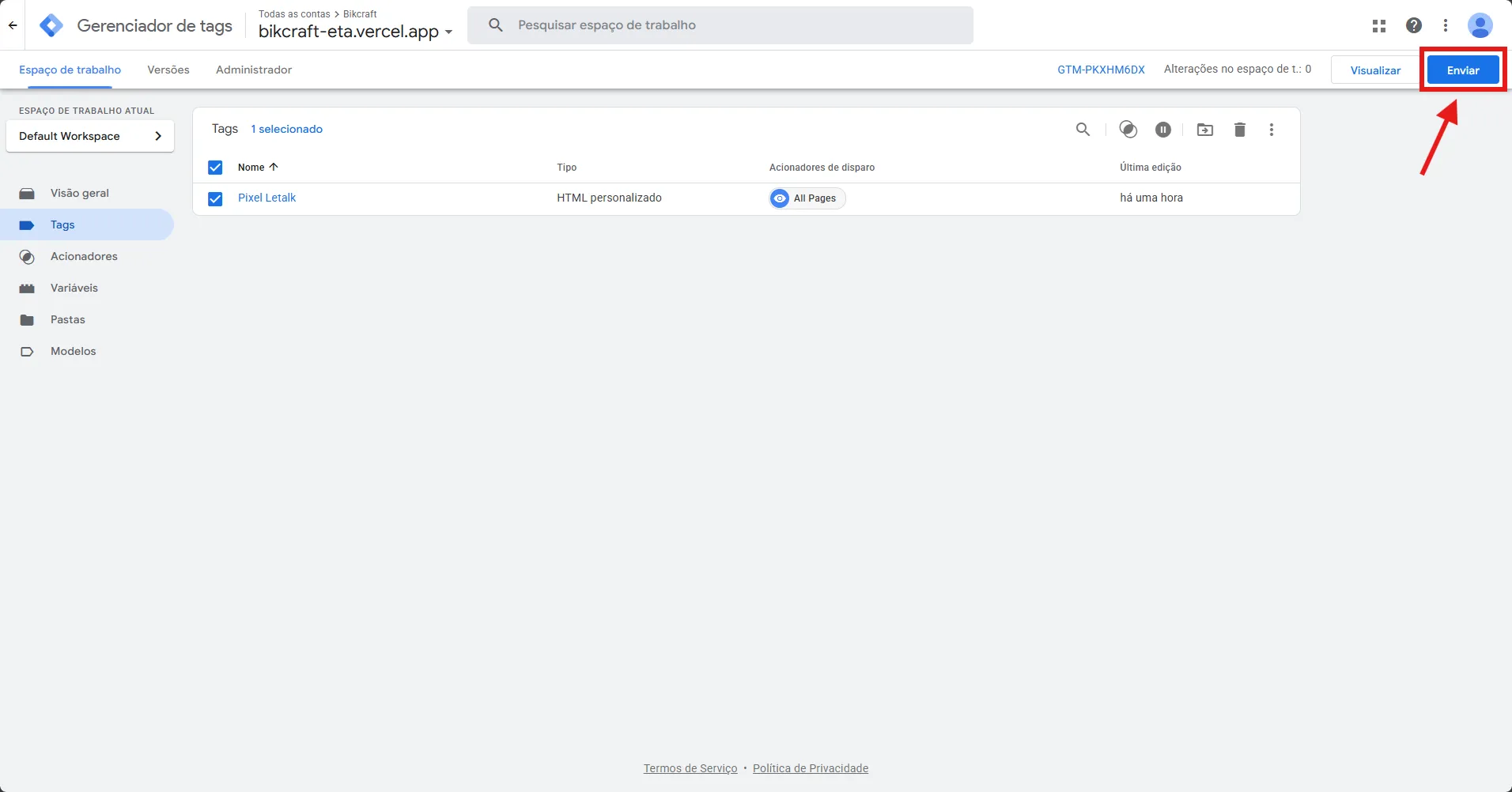
- Clique em “Enviar”
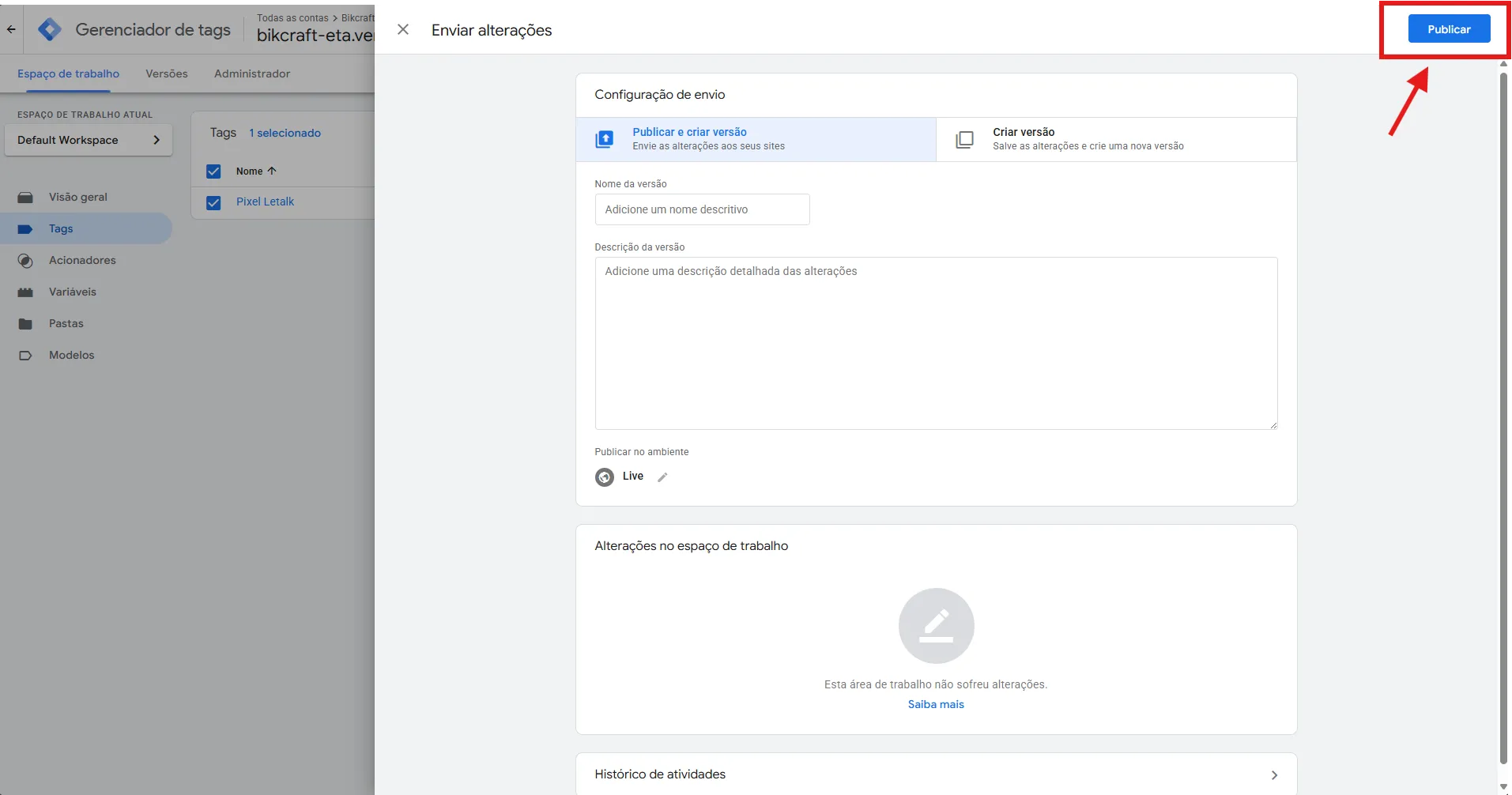
- E depois em “Publicar” (Não é necessário mudar nenhuma configuração)
- Selecione a Tag que você acabou de criar
✅ Opção 2: Adicionando diretamente no HTML do seu site
-
Abra o arquivo HTML do seu site ou landing page.
-
Localize a tag <head>.
-
Adicione o pixel antes do fechamento da tag </head>, como no exemplo abaixo:
<script>
      (function(){
        if(document.querySelector('script[src*="letalkUTMTrackerScript"]')) return;
        var s=document.createElement('script');
        s.src='<https://cp.letalk.com.br/scripts/letalkUTMTrackerScript.js>';
        s.async=true;
        s.onerror=function(){
          console.warn('Letalk UTM Tracker: Pixel não pôde ser carregado')
        };
        (document.head||document.body).appendChild(s);
      })();
    </script>
  </head>
🎉 Pronto!
O pixel da Letalk já está ativo no seu site. Agora é só aproveitar os dados para turbinar suas conversões! 📊💬
❓Dúvidas ou Suporte
⚠️ Dependendo do provedor DNS do seu site, ele pode guardar cache e pode não funcionar de imediato em seu navegador, caso isso aconteceça com você, abra em uma guia anônima e verá que estará funcionando corretamente. Mas, fique tranquilo(a), após esse cache acabar, funcionará normalmente em qualquer situação.
Caso tenha dúvidas ou precise de ajuda com a instalação, entre em contato com nossa equipe de suporte técnico.
